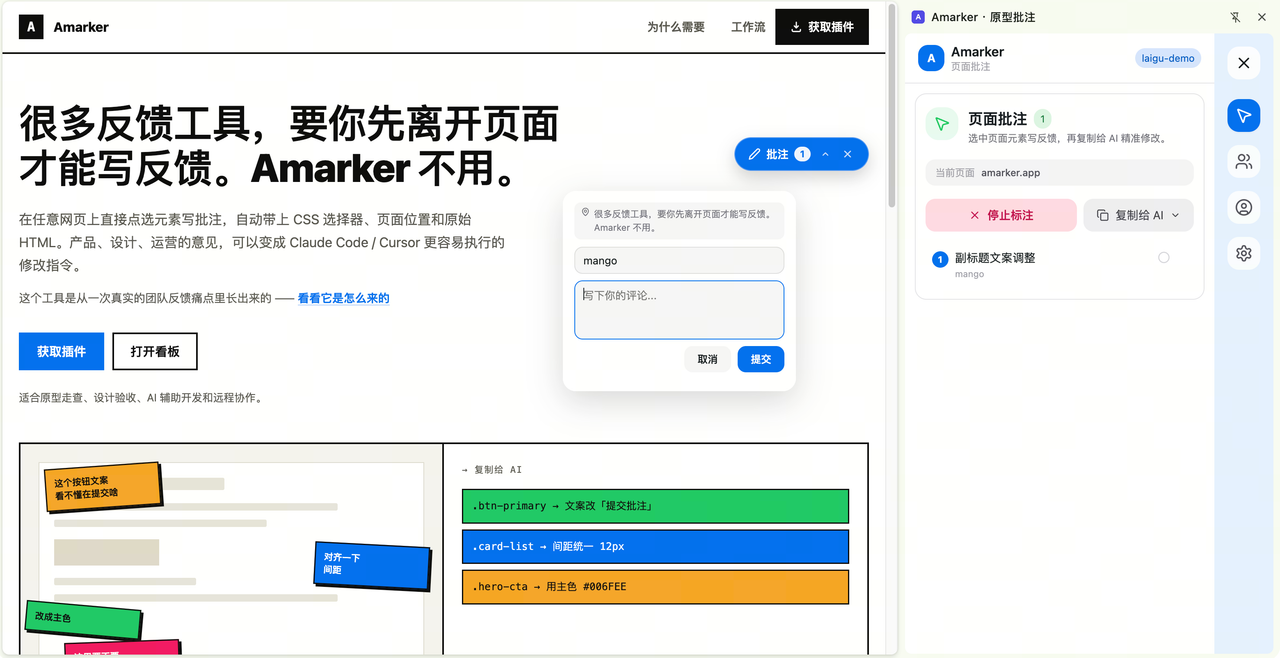
很多反馈工具,要你先离开页面才能写反馈。Amarker 不用。
在任意网页上直接点选元素写批注,自动带上 CSS 选择器、页面位置和原始 HTML。产品、设计、运营的意见,可以变成 Claude Code / Cursor 更容易执行的修改指令。
这个工具是从一次真实的团队反馈痛点里长出来的 —— 看看它是怎么来的
适合原型走查、设计验收、AI 辅助开发和远程协作。
这个按钮文案
看不懂在提交啥
看不懂在提交啥
对齐一下
间距
间距
改成主色
这里要不要
删掉?
删掉?
→ 复制给 AI
.btn-primary → 文案改「提交批注」
.card-list → 间距统一 12px
.hero-cta → 用主色 #006FEE
selector · elementHtml · sectionTop 已全部附带
“得先进工具截图,再反馈,再退出来。”
——这是很多反馈工具的真实使用体验。Amarker 就留在页面上,选中元素直接写,能连续写好几条再一起整理。
截图告诉 AI “哪里错了”,Amarker 告诉 AI “该改哪里”。
当反馈进入 AI 编程工具时,模糊截图会变成猜测成本。元素级批注把位置、结构和意图放在一起,让修改更稳定。
01 定位
点元素,不打哑谜
批注绑定到具体 DOM 元素,记录选择器、页面文本和附近结构。
02 记录
不用离开页面
批注就在当前页面上完成,能连续标好几条,不用来回切工具。
03 协作
团队共享上下文
工作区同步批注,看板区分待解决和已解决,减少来回确认。
从评审到修改,只留三步。
它不是又一个截图工具,而是把网页反馈送进 AI 编程工作流的连接层。
1
打开网页
右侧侧边栏进入“页面批注”,保持页面和批注上下文在同一处。
2
选择元素并留言
悬停高亮,点击记录反馈。按钮、标题、卡片和表单都能定位。
3
复制给 AI 修改
把结构化批注粘到 Claude Code、Cursor 或其他开发助手中。
把“你看这里”变成“请改这个元素”。
目前处于内测阶段,适合正在用 AI 编程工具做页面迭代的团队试用。